
كيفية بث Yacine TV باستخدام Chromecast على التلفزيون الخاص بك

Spread the love

مشاهدة كرة القدم على هاتفك أمر جيد، ولكن لا شيء يضاهي تجربة الشاشة الكبيرة. يتيح لك Chromecast بث Yacine TV من هاتفك إلى التلفزيون في دقائق، مما يحول غرفة المعيشة إلى مكان مناسب لمشاهدة الألعاب الرياضية. يمكنك التحكم في كل شيء من هاتفك بينما يتم بث المباراة على التلفزيون بحجم كامل وجودة صوت أفضل.

يوضح لك هذا الدليل بالضبط كيفية بث Yacine TV على التلفزيون الخاص بك، بدءًا من الإعداد الأولي وحتى حل المشكلات الشائعة. سواء كنت تقوم بإعداد Chromecast لأول مرة أو تحتاج فقط إلى توصيل Yacine TV على وجه التحديد، فستتمكن من المشاهدة على الشاشة الكبيرة في غضون خمس دقائق.
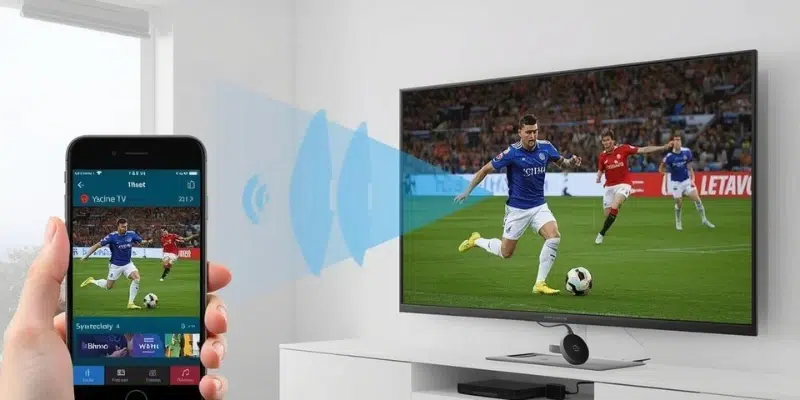
كيفية بث Yacine TV باستخدام Chromecast

إذا كنت من محبي كرة القدم، فلا بد أن تستكشف دليلنا الأخير حول أحداث كرة القدم القادمة على Yacine TV في عام 2026.

ما تحتاجه قبل البدء

قبل أن تبدأ، تأكد من أن كل شيء جاهز:

  • جهاز Chromecast متصل بمنفذ HDMI في التلفزيون الخاص بك، أو تلفزيون مزود بـ Chromecast مدمج (تتضمن العديد من أجهزة التلفزيون الذكية الحديثة هذه الميزة). هاتف أو جهاز لوحي يعمل بنظام Android مع تثبيت Yacine TV وتشغيله بالفعل — إذا كنت بحاجة إلى مساعدة في التثبيت، راجع دليل Yacine TV للكمبيوتر الشخصي. شبكة WiFi متصلة بهاتفك وجهاز Chromecast — يجب أن يكونا متصلين بنفس الشبكة حتى يعمل البث. اتصال إنترنت مستقر بسرعة لا تقل عن 5 ميجابت في الثانية للحصول على بث HD سلس على شاشتك الكب

يؤدي تجهيز هذه الأساسيات إلى منع 90٪ من مشاكل البث قبل أن تبدأ.

فهم كيفية عمل Chromecast

Chromecast لا يعمل فقط على عكس شاشة هاتفك، بل إنه أكثر ذكاءً من ذلك. عندما تقوم ببث Yacine TV، يبلغ هاتفك Chromecast بما يجب بثه، ثم يقوم Chromecast بسحب الفيديو مباشرة من الإنترنت. يصبح هاتفك جهاز تحكم عن بعد بينما يقوم التلفزيون بالبث الفعلي.

هذا يعني أنه يمكنك استخدام هاتفك في مهام أخرى أثناء المشاهدة (على الرغم من أن الاستخدام المكثف يؤثر على الأداء). وهذا يعني أيضًا أن البث لا يستنزف طاقة معالجة هاتفك بقدر ما تستنزفها ميزة عرض الشاشة. غالبًا ما تتطابق جودة الفيديو على التلفزيون مع ما تراه على هاتفك أو تتجاوزه.

إرشادات البث خطوة بخطوة

الخطوة 1 – قم بتوصيل كل شيء بنفس شبكة WiFi

هذا أمر بالغ الأهمية. افتح إعدادات WiFi في هاتفك ولاحظ اسم الشبكة التي تتصل بها بالضبط. تحقق الآن من جهاز Chromecast أو التلفزيون – يجب أن يتصل بنفس اسم الشبكة، وليس باسم شبكة أخرى.

تحتوي العديد من المنازل على شبكات WiFi متعددة (مثل ”HomeWiFi“ و ”HomeWiFi-5G“). إذا كان هاتفك متصلاً بشبكة وأجهزة Chromecast متصلة بشبكة أخرى، فلن يعمل البث. قم بتوصيل كلا الجهازين بنفس الشبكة قبل المتابعة.

الخطوة 2 – إعداد Chromecast (للمستخدمين الجدد فقط)

إذا كنت قد قمت بالفعل بإعداد جهاز Chromecast، فانتقل إلى الخطوة 3. للإعداد لأول مرة، قم بتوصيل جهاز Chromecast بأي منفذ HDMI متاح في التلفزيون. قم بتشغيله باستخدام كابل USB المرفق – قم بتوصيله بمنفذ USB في التلفزيون أو استخدم محول الحائط.

قم بتحويل التلفزيون إلى مدخل HDMI الصحيح (HDMI 1، 2، 3، إلخ). سترى شاشة إعداد Chromecast. قم بتنزيل تطبيق Google Home من متجر Play Store على هاتفك، وافتحه، واتبع معالج الإعداد الذي يظهر على الشاشة. سيقوم التطبيق بالعثور على جهاز Chromecast الخاص بك، وتوصيله بشبكة WiFi، وإكمال الإعداد في غضون 5 دقائق.

الخطوة 3 – ابدأ بث Yacine TV على هاتفك

افتح Yacine TV على هاتفك وانتقل إلى القناة التي تريد مشاهدتها. ابدأ تشغيل البث وتأكد أولاً من أنه يعمل بشكل صحيح على هاتفك. لا تحاول بث قناة لا يتم تحميلها – أصلح البث على هاتفك قبل محاولة البث.

اترك البث يعمل لمدة 10-15 ثانية للتأكد من استقراره. بمجرد التأكد من أن القناة تعمل، تكون جاهزًا للبث.

الخطوة 4 – البث إلى التلفزيون

هناك ثلاث طرق لبث Yacine TV. جربها بالترتيب التالي:

الطريقة أ – البث السريع (الأسهل):

  • أثناء تشغيل Yacine TV على هاتفك، اسحب لأسفل من أعلى الشاشة لفتح لوحة الإشعارات. ابحث عن رمز ”البث“ – يبدو كالمستطيل مع موجات WiFi في الزاوية. اضغط عليه، وسترى قائمة بالأجهزة المتاحة. حدد اسم Chromecast أو التلفزيون من القائمة. في غضون 5-10 ثوانٍ، سيظهر البث على التلفزيون.

الطريقة ب – تطبيق Google Home:

  • افتح تطبيق Google Home على هاتفك. ابحث عن جهاز Chromecast في القائمة وانقر عليه. انقر على ”Cast my screen“ ثم ”Cast screen“ للبدء. عد الآن إلى Yacine TV – سيظهر كل شيء على هاتفك على التلفزيون، بما في ذلك بث Yacine TV.

الطريقة ج – قائمة الإعدادات:

  • إذا لم تنجح الطرق المذكورة أعلاه، فانتقل إلى الإعدادات > الأجهزة المتصلة > تفضيلات الاتصال > البث. انقر على اسم جهاز Chromecast الخاص بك. سيؤدي ذلك إلى عكس شاشة هاتفك بالكامل على التلفزيون. افتح Yacine TV وسيظهر البث على التلفزيون.

الخطوة 5 – التحكم في التشغيل من هاتفك

  • بمجرد البث، يصبح هاتفك جهاز التحكم عن بُعد. هل تريد تبديل القنوات؟ افعل ذلك على هاتفك وسيتغير التلفزيون على الفور. هل تحتاج إلى ضبط مستوى الصوت؟ استخدم جهاز التحكم عن بعد الخاص بالتلفزيون أو أزرار الصوت في هاتفك – كلاهما يعمل. لإيقاف التشغيل مؤقتًا أو تشغيله، استخدم عناصر التحكم في Yacine TV على هاتفك.
  • عند الانتهاء من المشاهدة، اسحب لأسفل لوحة الإشعارات وانقر على أيقونة البث مرة أخرى، ثم انقر على ”قطع الاتصال“ لإيقاف البث. ستعود التلفزيون إلى وضعه الطبيعي وسيستمر Yacine TV في التشغيل على هاتفك إذا كنت ترغب في ذلك.

لمزيد من المعلومات حول إعداد Yacine TV على أجهزة مختلفة، راجع دليلنا الشامل Yacine TV للتلفزيون الذكي.

تحسين تجربة البث

إن تشغيل البث أمر، ولكن تشغيله بسلاسة يتطلب تحسينًا.

  • قلل من التأخير والتخزين المؤقت عن طريق إبقاء هاتفك والتلفزيون قريبين نسبيًا من جهاز التوجيه اللاسلكي. أغلق التطبيقات غير الضرورية التي تعمل في الخلفية على هاتفك، فهي تستهلك طاقة المعالجة وعرض النطاق الترددي. تجنب استخدام هاتفك في المهام التي تتطلب موارد كبيرة أثناء البث؛ واترك التصفح المكثف أو الألعاب إلى ما بعد المباراة.
  • حسّن جودة الصورة عن طريق التأكد من اختيار قنوات HD في Yacine TV قبل البث. اختبر عدة قنوات تعرض نفس المباراة، فالمصادر المختلفة تقدم مستويات جودة مختلفة. تحقق من أن سرعة WiFi لديك تلبي المتطلبات؛ فأنت بحاجة إلى 10+ Mbps للحصول على بث HD سلس. في حالة حدوث تخزين مؤقت، راجع دليلنا حول كيفية إيقاف التخزين المؤقت على Yacine TV للحصول على حلول كاملة.
  • قم بإدارة استهلاك البطارية لأن البث يستهلك طاقة كبيرة من البطارية. أبقِ هاتفك موصولاً بشاحن خلال المباريات التي تستغرق 90 دقيقة. إذا كان لا بد من استخدام طاقة البطارية، فقم بتخفيض سطوع الشاشة لتوفير الطاقة. فكر في شراء شاحن USB محمول للشحن أثناء المباريات المهمة.

حل مشاكل البث

حتى مع الإعداد المثالي، قد تحدث مشاكل من حين لآخر. إليك كيفية حلها بسرعة.

  • لا يمكنك العثور على جهاز Chromecast؟ تحقق من أن الهاتف والتلفزيون متصلان بنفس شبكة WiFi بالضبط — فهذه هي المشكلة الأكثر شيوعًا. أعد تشغيل Chromecast عن طريق فصله لمدة 30 ثانية. أعد تشغيل هاتفك. تأكد من أن التلفزيون مضبوط على قناة إدخال HDMI الصحيحة. قم بتحديث تطبيق Google Home إلى أحدث إصدار.
  • هل تم الاتصال بالبث ولكن لا يظهر الفيديو؟ جرب قناة أخرى في Yacine TV — بعض القنوات لا تبث بشكل جيد. أوقف البث تمامًا، وأعد تشغيل البث على هاتفك، ثم أعد البث من البداية. امسح ذاكرة التخزين المؤقتة لـ Yacine TV من خلال الإعدادات > التطبيقات. كحل أخير، استخدم طريقة عكس الشاشة بدلاً من البث المباشر.
  • تأخير شديد أو تحميل مستمر؟ قم بتقريب هاتفك فعليًا من موجه WiFi. افصل الأجهزة الأخرى عن WiFi مؤقتًا – فكل جهاز يشارك في النطاق الترددي. اخفض جودة البث إلى SD إذا كان HD يتحمّل باستمرار. أعد تشغيل الموجه عن طريق فصله لمدة 30 ثانية. اختبر سرعة شبكتك – يحتاج البث إلى نطاق ترددي أكبر من البث عبر الهاتف.
  • هل ينقطع البث بشكل عشوائي؟ قم بتعطيل تحسين البطارية لتطبيق Google Home: الإعدادات > التطبيقات > Google Home > البطارية > غير مقيد. امنع شاشة هاتفك من الانتهاء خلال المباريات – اضبط انتهاء الشاشة على 30 دقيقة. حسّن قوة إشارة WiFi عن طريق إعادة وضع جهاز التوجيه أو إزالة العوائق بينه وبين أجهزتك.

تقوم Yacine TV ببث محتوى من محطات بث في جميع أنحاء العالم — استكشف قائمة قنوات Yacine TV حسب المنطقة لفهم المناطق الجغرافية التي توفر أفضل تغطية لدورياتك ومسابقاتك المفضلة.

نصائح للبث في يوم المباراة

  • قبل المباريات المهمة، اختبر إعدادات البث قبل 10 دقائق من بدء المباراة. حدد 2-3 قنوات موثوقة مسبقًا — استخدم دليلنا كيفية إضافة قنوات ومفضلة إلى Yacine TV لإضافتها إلى المفضلة. اشحن هاتفك إلى 100٪ أو اتركه موصولًا بالشاحن طوال الوقت.
  • أعد تشغيل جهاز Chromecast والموجه قبل خمس دقائق من بدء المباراة. هذا يمنح كل شيء بداية جديدة بأداء مثالي. أثناء المباريات، قلل من استخدام الهاتف — فالتعدد المكثف للمهام يعيق جودة البث. ضع هاتفك على طاولة قريبة منك بدلاً من جيبك للحفاظ على إشارة WiFi أفضل.
كيفية بث Yacine TV باستخدام Chromecast

إجابات سريعة على الأسئلة

البث من iPhone أصعب بكثير وأقل موثوقية. لا تدعم أجهزة iPhone Chromecast بنفس سلاسة أجهزة Android. ستحتاج إلى تطبيقات عكس الشاشة من جهات خارجية مع نتائج متباينة. للحصول على أفضل تجربة، استخدم جهاز Android.

لا، استهلاك البيانات هو نفسه. يتم البث مباشرة من الإنترنت إلى التلفزيون عبر Chromecast. يتحكم هاتفك فقط في ما يتم تشغيله، ولا يقوم بتوجيه الفيديو عبر هاتفك.

عادةً ما يكون عدم استقرار شبكة WiFi أو تحسين البطارية هو ما يقطع الاتصال. حافظ على شحن هاتفك وقم بتعطيل تحسين البطارية لتطبيق Google Home في الإعدادات.

الخلاصة

يحول Chromecast Yacine TV من تجربة شاشة صغيرة إلى تجربة مشاهدة رياضية مناسبة على شاشة كبيرة. يستغرق الإعداد خمس دقائق: قم بتوصيل كلا الجهازين بنفس شبكة WiFi، وافتح Yacine TV، وانقر على ”بث“، وحدد التلفزيون الخاص بك. حافظ على شحن هاتفك، وحافظ على شبكة WiFi قوية، وستستمتع ببث سلس على التلفزيون الخاص بك.

للحصول على أفضل تجربة على الإطلاق دون تعقيدات البث، فكر في تثبيت Yacine TV مباشرة على Android TV — راجع دليل التلفزيون الذكي للحصول على الإرشادات. ولكن إذا كنت تمتلك Chromecast بالفعل، فإن هذه الطريقة تعمل بشكل ممتاز لمشاهدة المباريات الحية على الشاشة الكبيرة مع الحفاظ على التحكم الكامل من هاتفك.

Rate

موضوعات ذات صلة

اترك تعليقاً

لن يتم نشر عنوان بريدك الإلكتروني. الحقول الإلزامية مشار إليها بـ *