
كيفية إضافة قنوات ومفضلة إلى Yacine TV
تقدم Yacine TV مئات القنوات الرياضية، وهو أمر رائع من حيث التنوع ولكنه قد يجعل العثور على قنواتك المفضلة أمراً شاقاً. إن التمرير عبر قوائم القنوات الطويلة في كل مرة تريد فيها مشاهدة مباراة ما يضيع دقائق ثمينة، خاصة عندما يقترب موعد بدء المباراة. تعمل ميزة المفضلة على حل هذه المشكلة من خلال منحك وصولاً فورياً إلى القنوات التي تشاهدها غالباً.
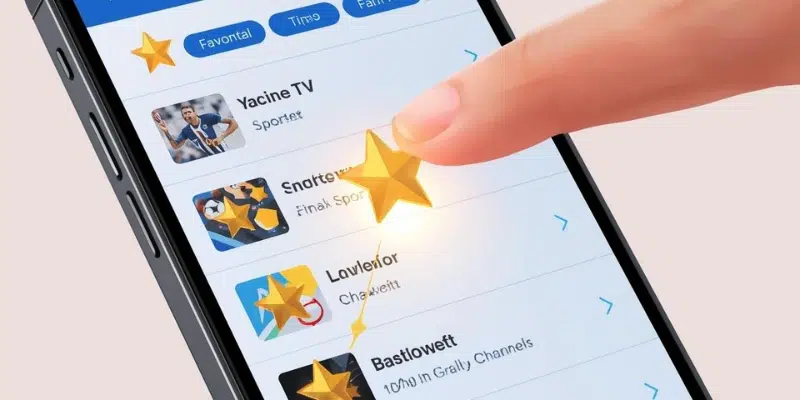
تستغرق إضافة القنوات إلى المفضلة في Yacine TV APK ثوانٍ معدودة وتجعل تجربة البث أكثر سهولة. بدلاً من البحث في الفئات في كل مرة، ستكون قنوات الدوري الإنجليزي الممتاز أو الدوري الإسباني أو دوري أبطال أوروبا المفضلة لديك جاهزة بنقرة واحدة. يوضح لك هذا الدليل بالضبط كيفية إضافة قنوات إلى المفضلة في Yacine TV وإدارة قائمة القنوات المخصصة بك بكفاءة.

قبل إنشاء قائمة المفضلة الخاصة بك، قد ترغب في فهم الجوانب المتعلقة بالسلامة والجوانب القانونية — اقرأ تحليلنا الشامل حول هل Yacine TV آمنة وقانونية؟ لاتخاذ قرار مستنير.
فهم تنظيم قنوات Yacine TV
قبل إضافة المفضلة، من المفيد فهم كيفية تنظيم Yacine TV لقنواتها.
كيفية عرض القنوات
يعرض Yacine TV القنوات في فئات لمساعدتك في العثور على المحتوى. تشمل الفئات الرئيسية القنوات الرياضية (القسم الأكبر) وشبكات الترفيه وقنوات الأخبار والمحتوى الإقليمي. ضمن فئة الرياضة، يتم تنظيم القنوات عادةً حسب شبكة البث أو مصدر البث بدلاً من الدوريات المحددة.
للتنقل في قائمة القنوات، افتح Yacine TV وسترى الشاشة الرئيسية تعرض القنوات المتاحة. قم بالتمرير عموديًا لتصفح جميع القنوات، أو ابحث عن علامات تبويب الفئات إذا كانت نسختك تتضمنها. عادةً ما تظهر القنوات الرياضية بالقرب من الأعلى لأن Yacine TV يركز بشكل أساسي على بث الأحداث الرياضية.
قد يتطلب العثور على قنواتك الرياضية المفضلة بعض الاستكشاف المبدئي. تنتشر قنوات كرة القدم الشهيرة التي تبث الدوري الإنجليزي الممتاز والدوري الإسباني والدوري الإيطالي وغيرها من الدوريات الكبرى في جميع أنحاء القائمة. بمجرد تحديد القنوات التي تعرض المباريات التي تريدها بشكل موثوق، فإن إضافتها إلى المفضلة يضمن لك عدم الحاجة إلى البحث مرة أخرى.
لماذا تستخدم ميزة المفضلة
توفر ميزة المفضلة وقتًا كبيرًا، خاصةً خلال أيام المباريات المزدحمة التي تقام فيها عدة مباريات في وقت واحد. بدلاً من التمرير عبر أكثر من 100 قناة للعثور على القناة التي تبث مباراة فريقك، يمكنك الوصول إلى قائمتك المختارة من 10 إلى 15 قناة موثوقة على الفور.
الوصول السريع مهم للغاية خلال الأحداث المباشرة. عندما تبدأ المباراة في غضون خمس دقائق وأنت لا تزال تبحث عن القناة المناسبة، تبدو تلك الدقائق طويلة للغاية. مع المفضلة، يمكنك فتح التطبيق والنقر على المفضلة واختيار القناة التي تريدها، وستبدأ المشاهدة في غضون ثوانٍ.
تساعد ميزة المفضلة أيضًا خلال البطولات المهمة مثل دوري أبطال أوروبا أو كأس العالم عندما تشاهد عدة مباريات في أيام مختلفة. قم بوضع إشارة مرجعية على القنوات التي كانت جيدة في المباريات السابقة، وستعرف بالضبط أين تذهب لمشاهدة المباريات القادمة.
كيفية إضافة قنوات إلى المفضلة (خطوة بخطوة)
يقدم Yacine TV طريقتين بسيطتين لإضافة قنوات إلى المفضلة. تستغرق كلتا الطريقتين ثوانٍ معدودة بمجرد أن تعرف أين تبحث.
الطريقة 1 – اضغط مطولاً لإضافة المفضلة
هذه هي الطريقة الأكثر شيوعًا لإضافة قنوات إلى المفضلة في Yacine TV.
هذا كل شيء. أصبحت القناة الآن في قائمة المفضلة لديك للوصول الفوري إليها في أي وقت.
الطريقة 2 – استخدام رمز النجمة/الإشارة المرجعية
توفر بعض إصدارات Yacine TV طريقة أكثر مباشرة من خلال رمز نجمة ظاهر دائمًا.
إضافة قنوات متعددة في وقت واحد
حاليًا، لا تدعم معظم إصدارات Yacine TV التحديد الجماعي لإضافة قنوات متعددة في وقت واحد. ستحتاج إلى إضافة القنوات واحدة تلو الأخرى باستخدام أي من الطريقتين المذكورتين أعلاه.
أسرع طريقة لإنشاء قائمة المفضلة هي قضاء 5-10 دقائق خلال فترة عدم وجود مباريات في تصفح القنوات وإضافة جميع القنوات المفضلة لديك. اضغط مطولاً على كل قناة تريدها، وانقر على ”إضافة إلى المفضلة“، وانتقل إلى القناة التالية. في غضون دقائق، ستكون لديك قائمة مفضلة كاملة جاهزة للمباريات المستقبلية.
كيفية الوصول إلى قنواتك المفضلة
لا فائدة من إضافة قنوات إلى المفضلة إذا لم تتمكن من العثور عليها بسرعة. إليك كيفية الوصول إلى القنوات التي قمت بحفظها.
العثور على قسم المفضلة
يختلف موقع قسم المفضلة قليلاً بين إصدارات Yacine TV، ولكن يمكن الوصول إليه بسهولة من الشاشة الرئيسية.
فتح القنوات من المفضلة
بمجرد دخولك إلى قسم المفضلة، سترى قائمة بجميع القنوات التي أضفتها. هذه القائمة أقصر بكثير وأسهل في الإدارة من قائمة القنوات الكاملة — عادةً ما تتضمن 10-20 قناة بدلاً من المئات.
ما عليك سوى النقر على أي قناة من قائمة المفضلة. يبدأ البث على الفور، تمامًا مثل اختيار قناة من القائمة الرئيسية. الفرق الوحيد هو أنك وصلت إلى هناك بشكل أسرع دون الحاجة إلى التمرير عبر القنوات التي لا تشاهدها أبدًا.
تعد ميزة السرعة هذه ذات قيمة خاصة خلال أيام المباريات. يمكنك التبديل بين القنوات المفضلة على الفور إذا واجهت مشكلة في أحد البث، مما يضمن عدم تفويت أي لحظات مهمة. تقوم Yacine TV ببث محتوى من محطات بث في جميع أنحاء العالم — استكشف قائمة قنوات Yacine TV حسب المنطقة لفهم المناطق الجغرافية التي توفر أفضل تغطية لدورياتك ومسابقاتك المفضلة.
إدارة قائمة المفضلة
بمرور الوقت، سترغب في تحديث قائمة المفضلة الخاصة بك عندما تكتشف قنوات أفضل أو تزيل القنوات التي توقفت عن العمل بشكل موثوق.
إزالة القنوات من المفضلة
لإزالة قناة من المفضلة، افتح قسم المفضلة وابحث عن القناة التي تريد إزالتها. اضغط مطولاً على اسم تلك القناة، كما فعلت عند إضافتها. ستظهر قائمة تحتوي على خيارات تشمل ”إزالة من المفضلة“ أو ”إلغاء الإضافة إلى المفضلة“.
اضغط على خيار الإزالة. ستختفي القناة من قائمة المفضلة على الفور. يمكنك أيضًا إلغاء إضافة قناة إلى المفضلة أثناء مشاهدتها بالضغط على أيقونة النجمة مرة أخرى — ستتحول النجمة المملوءة إلى مخطط، مما يشير إلى أنها لم تعد مضافة إلى المفضلة.
يعد الوصول السريع إلى القنوات المفضلة أمرًا رائعًا، ولكن التشغيل السلس مهم أيضًا — تعرف على كيفية تمكين البث السلس عالي الدقة على Yacine TV لتحسين جهازك واتصالك بالإنترنت من أجل مشاهدة خالية من التقطعات.
إعادة ترتيب قنواتك المفضلة
يعتمد إعادة ترتيب القنوات على إصدار Yacine TV الخاص بك. تسمح بعض الإصدارات بإعادة الترتيب عن طريق السحب والإفلات – اضغط مطولاً على قناة في قائمة المفضلة واسحبها لأعلى أو لأسفل إلى الموضع الذي تفضله. يتيح لك ذلك وضع القنوات الأكثر مشاهدة في الأعلى للوصول إليها بشكل أسرع.
ومع ذلك، لا تدعم العديد من إصدارات Yacine TV حاليًا إعادة الترتيب اليدوي. تظهر القنوات بالترتيب الذي أضفتها به أو بالترتيب الأبجدي. إذا لم تكن إعادة الترتيب متاحة في إصدارك، فأضف القنوات الأكثر أهمية أولاً حتى تظهر بالقرب من أعلى قائمة المفضلة.
مسح جميع المفضلة
إذا كنت ترغب في البدء من جديد بقائمة مفضلة جديدة تمامًا، فإن بعض إصدارات Yacine TV توفر خيار ”مسح جميع المفضلة“. ابحث في إعدادات التطبيق تحت قسم مثل ’المفضلة‘ أو ”إدارة القنوات“.
كن حذرًا عند استخدام هذا الخيار، فهو يزيل جميع القنوات المفضلة دفعة واحدة. تطلب معظم الإصدارات التأكيد قبل المسح لمنع الحذف العرضي. استخدم هذه الميزة إذا كنت قد جمعت العديد من القنوات غير العاملة وتفضل إعادة إنشاء قائمتك من البداية بدلاً من إزالة القنوات بشكل فردي.
هل تواجه مشاكل في البث أثناء المباريات؟ راجع دليلنا لحل المشكلات حول كيفية إصلاح الأخطاء الشائعة في Yacine TV للحصول على حلول فورية لمشاكل التخزين المؤقت والتحميل والصوت وغيرها.
الأسئلة المتداولة
الخلاصة
إضافة قنوات إلى المفضلة يغير Yacine TV تجربة البث لديك من عمليات بحث محبطة إلى وصول فوري. تستغرق العملية ثوانٍ معدودة — اضغط مطولاً على القناة، وانقر على ”إضافة إلى المفضلة“، وبذلك تكون قد انتهيت. أنشئ قائمة مركزة من 10 إلى 15 قناة موثوقة تعرض الدوريات والمسابقات التي تتابعها أكثر من غيرها.
قم بتحديث قائمة المفضلة شهريًا عن طريق إزالة القنوات التي توقفت عن العمل وإضافة قنوات موثوقة تم اكتشافها حديثًا. حافظ على قائمتك موجزة ومركزة — فوجود عدد كبير جدًا من المفضلة يؤدي إلى الفوضى ويبطئ التنقل.
مع قائمة مفضلة جيدة الصيانة، ستقضي وقتًا أقل في البحث ووقتًا أطول في الاستمتاع بالمباريات. الخمس دقائق التي تستثمرها في إعداد المفضلة الآن توفر لك ساعات على مدار موسم كرة القدم. إذا كنت قلقًا بشأن الخصوصية أثناء الوصول إلى قنواتك المفضلة، فتعرف على كيفية استخدام VPN مع Yacine TV لإضافة طبقة أمان إضافية إلى جلسات البث المباشر.

أحمد كاتب محتوى تكنولوجي معتمد متخصص في تطبيقات الهواتف المحمولة وتقنيات البث ومراجعات APK Android. بفضل خبرته العملية التي تزيد عن 5 سنوات في اختبار التطبيقات ومراجعتها، يقدم أدلة دقيقة وسهلة الاستخدام تساعد ملايين القراء على اتخاذ قرارات مستنيرة. تكمن خبرته في تبسيط المعلومات التقنية المعقدة وتحويلها إلى محتوى سهل الفهم للمستخدمين العاديين.
متخصص في تطبيقات التكنولوجيا
📝500+ مقال
⭐5+ سنوات من الخبرة
👥2M+ قارئ
مجالات الخبرة
مراجعات APK | تطبيقات البث | أمان الأجهزة المحمولة | أدلة Android | اختبار التطبيقات