
كيفية استخدام Yacine TV على التلفزيون الذكي

Spread the love

مشاهدة الألعاب الرياضية الحية على شاشة كبيرة تجعل التجربة بأكملها أكثر إثارة. توفر أجهزة التلفزيون الذكية جودة صورة أفضل وصوتًا أوضح ومشاهدة مريحة مقارنة بشاشات الهواتف المحمولة الصغيرة. سواء كنت تشاهد كرة القدم مع العائلة أو تستمتع بمباراة مع الأصدقاء، فإن الشاشة الكبيرة تخلق الجو المثالي.

يعمل Yacine TV بشكل ممتاز على أجهزة التلفزيون الذكية، مما يتيح لك الوصول إلى قنوات الرياضة الحية ومباريات كرة القدم على نظام الترفيه المنزلي الخاص بك. على الرغم من أن الإعداد قد يبدو معقدًا في البداية، إلا أنه في الواقع بسيط للغاية بمجرد معرفة الخطوات الصحيحة. سيوضح لك هذا الدليل طرقًا متعددة لاستخدام Yacine TV على التلفزيون الذكي، من التثبيت المباشر إلى طرق البث، حتى تتمكن من اختيار ما يناسب حالتك.

استخدام Yacine TV على التلفزيون الذكي

في حين أن تحسين أداء جهازك والإنترنت يساعد في تحسين جودة البث، يختار بعض المستخدمين أيضًا استخدام VPN — اقرأ دليلنا العملي حول كيفية استخدام VPN مع Yacine TV لإعداده بشكل صحيح دون التضحية بالكثير من السرعة.

ما تحتاجه قبل البدء

قبل إعداد Yacine TV على التلفزيون الذكي، تأكد من أن كل شيء جاهز. يضمن الإعداد الصحيح بثًا سلسًا دون انقطاع.

  • اتصال الإنترنت: اتصال الإنترنت المستقر هو أهم متطلب. للحصول على بث بجودة قياسية، تحتاج إلى 5 ميجابت في الثانية على الأقل. للحصول على جودة HD، يعمل 10 ميجابت في الثانية أو أعلى بشكل أفضل. يعمل WiFi بشكل جيد، لكن اتصال Ethernet السلكي يوفر مزيدًا من الاستقرار، خاصة أثناء المباريات المهمة.
  • الجهاز المتوافق: يعمل Yacine TV بشكل أفضل على أجهزة التلفزيون الذكية التي تعمل بنظام Android. تدعم العلامات التجارية مثل Sony و TCL و Hisense و Philips المزودة بنظام Android TV التثبيت المباشر. بالنسبة لأجهزة التلفزيون Samsung (Tizen OS) و LG (webOS)، ستحتاج إلى استخدام طرق البث بدلاً من ذلك.
  • مساحة التخزين: ملف APK لـ Yacine TV صغير نسبيًا، وعادة ما يقل حجمه عن 50 ميجابايت. تأكد من أن تلفزيونك الذكي يحتوي على مساحة تخزين خالية لا تقل عن 100 ميجابايت للتثبيت والتشغيل السلس.
  • أجهزة إضافية (اختيارية): إذا كان تلفزيونك لا يعمل بنظام Android، فإن أجهزة مثل Chromecast وFire TV Stick أو أجهزة Android TV توفر بدائل سهلة لاستخدام Yacine TV على التلفزيون الذكي.

عند إنشاء قائمة المفضلة الخاصة بك، من المفيد فهم المحتوى الإقليمي — اقرأ قائمة قنوات Yacine TV حسب المنطقة لتحديد المناطق الجغرافية التي تبث عادةً الرياضات والمحتوى الذي تتابعه أكثر.

الطريقة 1 – التثبيت المباشر على تلفزيون Android الذكي

تعمل هذه الطريقة إذا كان التلفزيون الذكي يعمل بنظام تشغيل Android TV. إنها الطريقة الأكثر بساطة وتمنحك تحكمًا كاملاً من خلال جهاز التحكم عن بُعد الخاص بالتلفزيون.

تمكين المصادر غير المعروفة

نظرًا لأن Yacine TV غير متوفر في متجر Google Play، فأنت بحاجة إلى السماح بالتثبيت من مصادر أخرى. انتقل إلى إعدادات التلفزيون الذكي، ثم انتقل إلى الأمان والقيود. ابحث عن الخيار المسمى المصادر غير المعروفة وقم بتشغيله. تطلب منك بعض أجهزة التلفزيون تمكين هذا الخيار خصيصًا للمتصفح أو تطبيق إدارة الملفات الذي ستستخدمه للتنزيل.
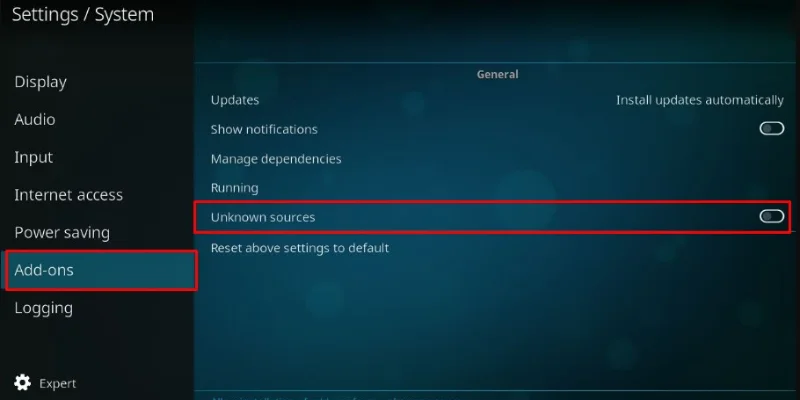
تمكين المصادر غير المعروفة

إذا كنت تريد معرفة كيف تتنافس قناة Yacine TV مع القنوات المماثلة الأخرى، فاستكشف المقارنات مثل Yacine TV مقابل HD Streamz.

تنزيل ملف APK

افتح متصفح الويب على التلفزيون الذكي الخاص بك. انتقل إلى موقعنا الموثوق به وابحث عن صفحة تنزيل Yacine TV. انقر فوق زر التنزيل وانتظر حتى ينتهي تنزيل ملف APK. عادةً ما يتم حفظ الملف في مجلد التنزيلات على التلفزيون الخاص بك. يمكنك أيضًا استخدام تطبيق Downloader من متجر Play Store، مما يجعل هذه العملية أسهل.

التثبيت والتشغيل

بمجرد الانتهاء من التنزيل، حدد موقع ملف APK في مجلد التنزيلات أو مدير الملفات. انقر عليه واختر ”تثبيت“. يستغرق التثبيت بضع ثوانٍ فقط. بعد اكتمال التثبيت، ستجد Yacine TV في قائمة التطبيقات. افتحه، وستكون جاهزًا لبدء مشاهدة البث المباشر للرياضة على شاشتك الكبيرة.

إذا كنت بحاجة إلى إرشادات أكثر تفصيلاً لأجهزة أخرى، فراجع أدلة Yacine TV للكمبيوتر الشخصي و Yacine TV لنظام iOS لفهم التثبيت عبر الأنظمة الأساسية المختلفة.

الطريقة 2 – استخدام Chromecast

يعد Chromecast مثاليًا للمستخدمين الذين يرغبون في التحكم في البث من هواتفهم أثناء المشاهدة على التلفزيون. تعمل هذه الطريقة مع أي تلفزيون ذكي مزود بـ Chromecast مدمج أو جهاز Chromecast خارجي متصل.

  • إعداد الاتصال: تأكد من أن التلفزيون الذكي والهاتف الذكي متصلان بنفس شبكة WiFi. هذا ضروري لكي يعمل البث بشكل صحيح.
  • التثبيت على هاتفك: قم بتنزيل وتثبيت Yacine TV على هاتف Android الخاص بك من مصدر موثوق. افتح التطبيق وتأكد من أنه يعمل بشكل صحيح قبل محاولة البث.
  • بدء البث: قم بتشغيل التلفزيون الذكي الخاص بك وحدد إدخال Chromecast إذا كنت تستخدم جهازًا خارجيًا. افتح Yacine TV على هاتفك واختر المباراة أو القناة التي تريد مشاهدتها. اسحب لوحة الإشعارات في هاتفك للأسفل وانقر على أيقونة البث. حدد التلفزيون الذكي الخاص بك من قائمة الأجهزة المتاحة.
  • ابدأ البث: قم بتشغيل التلفزيون الذكي الخاص بك واختر مدخل Chromecast إذا كنت تستخدم جهازًا خارجيًا. افتح Yacine TV على هاتفك واختر المباراة أو القناة التي تريد مشاهدتها. اسحب لوحة الإشعارات في هاتفك للأسفل وانقر على أيقونة البث. اختر التلفزيون الذكي الخاص بك من قائمة الأجهزة المتاحة.
  • سيظهر الفيديو الآن على شاشة التلفزيون بينما تتحكم في التشغيل من هاتفك. يمكنك إيقاف التشغيل مؤقتًا أو تبديل القنوات أو ضبط الجودة مباشرة من جهازك المحمول. هذه المرونة تجعل Chromecast أحد أكثر الطرق شيوعًا لاستخدام Yacine TV على التلفزيون الذكي.

قبل الالتزام بـ Yacine TV، قد ترغب في معرفة أدائها مقارنة بالمنافسين – تحقق من تحليلنا الشامل لمقارنة Yacine TV مع تطبيقات البث الأخرى لاتخاذ قرار مستنير.

الطريقة 3 – عكس الشاشة

عكس الشاشة، المعروف أيضًا باسم Miracast، يكرر شاشة هاتفك بالكامل على التلفزيون. تعمل هذه الطريقة عندما لا يتوفر Chromecast ويدعم التلفزيون العرض اللاسلكي.

على التلفزيون الذكي، قم بتمكين عكس الشاشة أو العرض اللاسلكي من قائمة الإعدادات. يختلف الموقع الدقيق حسب العلامة التجارية – تسميه Samsung Smart View، وتسميه LG Screen Share، وتسميه Sony Screen Mirroring.
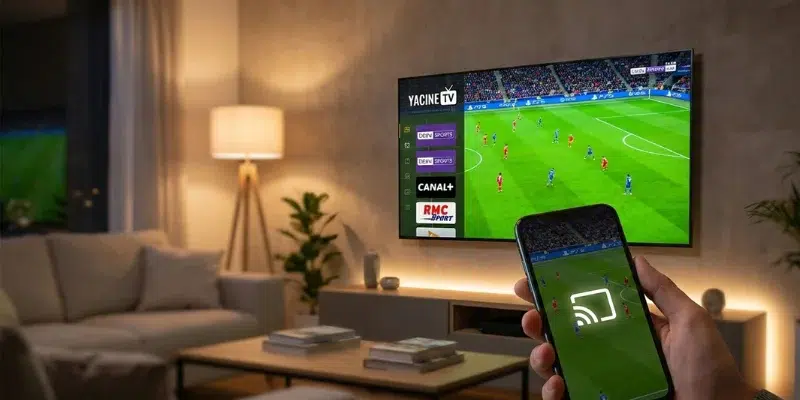
استخدام Yacine TV على التلفزيون الذكي (1)

على هاتف Android، اسحب لأسفل لوحة الإشعارات وابحث عن Cast أو Screen Cast أو Smart View. اضغط عليه واختر التلفزيون من القائمة. ستظهر شاشة هاتفك الآن على التلفزيون. افتح Yacine TV وابدأ المشاهدة. كل ما تفعله على هاتفك يظهر على الشاشة الكبيرة.

العيب هو أن عرض الشاشة يستهلك المزيد من البطارية وقد يكون هناك تأخير طفيف مقارنة بالبث المباشر. ومع ذلك، فهو يعمل كطريقة احتياطية موثوقة عندما لا تتوفر خيارات أخرى. بينما يستخدم الملايين Yacine TV في جميع أنحاء العالم، لا تزال الأسئلة حول سلامته وقانونيته شائعة — راجع دليلنا التفصيلي حول ما إذا كان Yacine TV آمنًا وقانونيًا“ للحصول على تقييم صادق للمخاطر والاعتبارات.

الطريقة 4 – استخدام Fire TV Stick أو Android TV Box

بالنسبة لأجهزة التلفزيون الذكية التي لا تعمل بنظام Android (مثل Samsung و LG)، فإن استخدام Fire TV Stick أو Android TV box هو الحل الأفضل. يتم توصيل هذه الأجهزة بمنفذ HDMI في التلفزيون الخاص بك وتقوم بتحويل أي تلفزيون إلى تلفزيون Android.

  • Fire TV Stick: قم بتثبيت تطبيق Downloader من متجر تطبيقات Amazon. استخدمه لتنزيل Yacine TV APK من موقعنا على الإنترنت. قم بتثبيته كما تفعل على Android TV. العملية مشابهة تقريبًا للطريقة 1.
  • Android TV Box: تعمل هذه الأجهزة بنظام Android TV الكامل وتجعل التثبيت أسهل. ما عليك سوى تمكين المصادر غير المعروفة وتنزيل APK وتثبيته وتشغيله. غالبًا ما تتمتع أجهزة Android TV بقدرة معالجة أفضل من أنظمة التلفزيونات الذكية المدمجة، مما ينتج عنه بث أكثر سلاسة.

تمنحك هذه الطريقة أفضل ما في العالمين: تجربة الشاشة الكبيرة مع وظائف Android TV الكاملة. يمكنك تنزيل Yacine tv على Smart tv والبدء في مشاهدة مبارياتك المفضلة على الشاشات الكبيرة.

تحسين تجربة المشاهدة

تشغيل Yacine TV هو مجرد البداية. يضمن تحسين الإعدادات الحصول على أفضل جودة ممكنة وبث سلس.

  • ضبط جودة البث: داخل Yacine TV، توفر معظم القنوات خيارات الجودة. إذا واجهت مشكلة في التخزين المؤقت، فاختر يدويًا جودة أقل مثل SD بدلاً من HD. بمجرد استقرار الإنترنت، عد إلى HD للحصول على صورة أفضل. عادةً ما يتم الضبط تلقائيًا في التطبيق، ولكن التحكم اليدوي يساعد خلال أوقات الذروة.
  • إعدادات شاشة التلفزيون: بالنسبة للرياضة، قم بإيقاف تشغيل ميزة تنعيم الحركة المفرطة على التلفزيون لأنها قد تخلق ”تأثير المسلسلات التلفزيونية“ المصطنع. احتفظ بالتلفزيون في الوضع القياسي أو الرياضي للحصول على صورة أكثر طبيعية. تختلف هذه الإعدادات حسب العلامة التجارية ولكنها تؤثر بشكل كبير على تجربة المشاهدة.
  • تحسين الشبكة: أغلق التطبيقات غير الضرورية التي تعمل في الخلفية على التلفزيون الذكي. فهي تستهلك النطاق الترددي وقوة المعالجة. إذا أمكن، أوقف التنزيلات على الأجهزة الأخرى أثناء مشاهدة المباريات المهمة. بالنسبة للمباريات الحاسمة، قم بتوصيل التلفزيون مباشرة بالموجه باستخدام كابل إيثرنت بدلاً من شبكة WiFi.
  • الصيانة الدورية: امسح ذاكرة التخزين المؤقتة لـ Yacine TV كل بضعة أسابيع. انتقل إلى إعدادات التلفزيون، وابحث عن التطبيقات، وحدد Yacine TV، ثم امسح ذاكرة التخزين المؤقتة. هذا يمنع البطء ويحسن أوقات التحميل. حافظ أيضًا على تحديث التطبيق عن طريق تنزيل أحدث إصدار من موقعنا على الويب.

اجعل تجربة Yacine TV أكثر سهولة من خلال تعلم كيفية إضافة القنوات والمفضلة إلى Yacine TV بحيث تكون القنوات الرياضية التي تشاهدها دائمًا على بعد نقرة واحدة فقط.

المشكلات الشائعة والحلول السريعة

حتى مع الإعداد الصحيح، قد تواجه بعض المشكلات. فيما يلي المشكلات الأكثر شيوعًا وحلولها:

  • التخزين المؤقت على الشاشة الكبيرة: تعرض أجهزة التلفزيون الذكية صورًا أكبر وتستخدم بيانات أكثر من الهواتف. في حالة حدوث تخزين مؤقت، قم بتخفيض جودة البث أو التبديل إلى قناة أخرى. أعد تشغيل جهاز التوجيه إذا استمرت المشكلة.
  • شاشة سوداء بعد التثبيت: هذا يعني عادةً أن ملف APK لم يتم تثبيته بشكل صحيح. قم بإلغاء التثبيت تمامًا، وأعد التنزيل من موقعنا الإلكتروني، ثم قم بالتثبيت مرة أخرى. تأكد من بقاء المصادر غير المعروفة ممكّنة.
  • لم يتم الكشف عن Chromecast: تحقق من أن كلا الجهازين متصلان بنفس شبكة WiFi. أعد تشغيل هاتفك والتلفزيون والموجه. في بعض الأحيان، يؤدي إيقاف تشغيل WiFi وإعادة تشغيله إلى حل مشكلات الاتصال.
  • تعطل التطبيق على التلفزيون: امسح ذاكرة التخزين المؤقتة للتطبيق وبياناته. إذا استمر التعطل، فقد تكون ذاكرة التلفزيون منخفضة. أغلق جميع التطبيقات الأخرى وحاول مرة أخرى. في بعض الأحيان، تواجه أجهزة التلفزيون الذكية القديمة ذات ذاكرة الوصول العشوائي المحدودة صعوبات في تشغيل تطبيقات البث.
  • جهاز التحكم عن بُعد لا يعمل في التطبيق: بعض أجهزة التحكم عن بُعد للتلفزيون لا تتنقل بين التطبيقات بشكل جيد. استخدم لوحة الاتجاهات (مفاتيح الأسهم) بدلاً من محاولة استخدام لوحة اللمس. إذا كان جهاز التحكم عن بُعد الخاص بك يحتوي على وضع الماوس، فارجع إلى الوضع القياسي.

لمزيد من النصائح حول الحصول على أفضل تجربة بث، راجع دليلنا الشامل حول كيفية مشاهدة مباريات كرة القدم الذي يغطي تقنيات التحسين بالتفصيل.

الأسئلة المتداولة

لا تدعم Samsung (Tizen) و LG (webOS) التثبيت المباشر لملف APK. ومع ذلك، يمكنك استخدام Chromecast أو عكس الشاشة أو توصيل Fire TV Stick أو جهاز Android TV بهذه الأجهزة التلفزيونية. تعمل هذه الطرق بشكل مثالي وتمنحك وصولاً كاملاً إلى Yacine TV.

يوفر التثبيت المباشر على Android TV أفضل جودة وأكثر اتصالًا استقرارًا. إذا لم يكن ذلك ممكنًا، يأتي Chromecast في المرتبة الثانية، يليه Screen Mirroring. يوفر استخدام Fire TV Stick أو Android TV box على أجهزة التلفزيون غير Android TV جودة ممتازة أيضًا.

يعتمد استخدام البيانات على جودة البث. تستهلك الدقة القياسية حوالي 1-1.5 جيجابايت في الساعة، بينما يستهلك البث عالي الدقة 2-3 جيجابايت في الساعة. تستهلك مباراة كرة قدم كاملة مدتها 90 دقيقة عالية الدقة حوالي 3-4.5 جيجابايت من البيانات.

نعم، عند تنزيله من موقعنا الموثوق. تجنب دائمًا مواقع APK العشوائية التي قد تحتوي على إصدارات معدلة أو ضارة. لا يتطلب Yacine TV معلومات شخصية أو تسجيل حساب، مما يقلل من مخاطر الخصوصية.

الخلاصة

استخدام Yacine TV على Smart TV يغير تجربة مشاهدة الرياضة. الشاشة الكبيرة والصوت الأفضل والمقاعد المريحة تخلق البيئة المثالية للاستمتاع بمباريات كرة القدم الحية والرياضات الأخرى. سواء كان لديك Android TV مع التثبيت المباشر، أو تستخدم Chromecast من هاتفك، أو توصل جهاز Android TV box، هناك طرق متعددة تضمن للجميع الوصول إلى Yacine TV بغض النظر عن نوع التلفزيون.

بعد اختبار كل هذه الطرق بشكل مكثف، وجدت أن التثبيت المباشر على Android TV يوفر تجربة أكثر سلاسة. ومع ذلك، يظل Chromecast مريحًا للغاية للمستخدمين الذين يفضلون التحكم في كل شيء من هواتفهم. اختر الطريقة التي تناسب طراز التلفزيون الخاص بك وتفضيلاتك الشخصية.

تذكر الحفاظ على اتصال إنترنت مستقر، وتحسين إعداداتك، وتحديث التطبيق للحصول على أفضل أداء. مع الإعداد المناسب، ستستمتع ببث بدون تقطع وجودة صورة فائقة الوضوح. الآن أنت جاهز لمشاهدة فرقك المفضلة تتنافس على الشاشة الكبيرة حيث تنبض الرياضة بالحياة.

Rate

موضوعات ذات صلة

اترك تعليقاً

لن يتم نشر عنوان بريدك الإلكتروني. الحقول الإلزامية مشار إليها بـ *